

目次
「更新」ボタンの恐怖からサイトを守る

ども。Dadです。
WordPressを使い始めると、管理画面に赤い数字で「更新」の通知が届くようになります。「最新のセキュリティを保つために、今すぐアップデートしてください」というメッセージです。
本来、システムの進化は喜ばしいことなのですが、多くの初心者の方(そして、かつての僕自身も)にとって、このボタンは一種の「恐怖のスイッチ」でした。
「ボタンを押した瞬間に、画面が真っ白になったらどうしよう」 「昨日まであんなに苦労して整えたフォントや色が、消えてしまうのではないか」
そんな不安を抱えながら、祈るような気持ちでクリックする……。
もし皆さんが今、そんな風に感じているなら、この記事はまさに皆さんのためのものです。Webサイトを自分の手で育てる「自分メディア」において、アップデートでカスタマイズが消えにくくなる、心強い仕組み、それが「子テーマ」なのです。
「親」だけで格闘していた、あの頃の苦労
少し昔話をさせてください。
今でこそ当たり前になった「子テーマ」という概念ですが、かつては今ほど一般的ではありませんでした。
WordPressの無料テーマ「Lightning」を例に挙げてみましょう。
当時は、このLightningという「親テーマ」の本体ファイルを直接開いて、「この色を自分好みに変えよう」「この余白を少し詰めよう」と、直接コードを書き込んでカスタマイズしていました。
アップデートのたびに起きていた悲劇
そして、Lightningのアップデートがやってきます。開発者の方が「もっと便利にしました!」「セキュリティを強化しました!」と、親切心から提供してくれる最新のプログラムです。
しかし、それをインストールした瞬間に起きていたのは、「上書き」という名の、無慈悲な全消去でした。
WordPressのテーマアップデートというのは、壊れた部品だけを交換するような繊細な作業ではありません。「古いフォルダを丸ごと捨てて、新しいフォルダに丸ごと置き換える(※)」という非常に豪快な作業なのです。
つまり、私たちが昨日まで汗水垂らして書き込んだ渾身のコードも、ミリ単位で調整したデザインも、すべては「古いフォルダ」と一緒にゴミ箱へ捨てられてしまっていたのです。
サイトを開くとデザインはバラバラ、フォントは標準に戻り、ロゴの位置もめちゃくちゃ。
「また一からやり直しか……」と絶望しながら、メモ帳に取っておいたコードを一つずつ貼り直す。
そんな不毛な「アップデート後の復旧作業」に、何時間も、時には何日も費やしていた時代がありました。
※厳密にはテーマアップデートは配布元のテーマファイル一式を上書きする形で行われるため、親テーマ内の直接編集が失われます。
「出版された教科書」と「透明なオーバーレイシート」
この問題を解決するために登場したのが「子テーマ」です。 ここでは、「出版された教科書」と「透明なオーバーレイシート」という関係で考えてみましょう。
親テーマは「出版社から届く教科書」
「Lightning」本体は、いわばプロの出版社が作った「教科書」です。そこには、サイトを動かすための正しい情報がぎっしりと詰まっています。 しかし、この教科書には一つ大きなルールがあります。
それは、「出版社が改訂版(アップデート)を出すたびに、あなたの手元にある古い教科書は回収され、真っさらな新刊と交換される」ということです。
もし、あなたが教科書のページに直接ペンで「ここの色を変える」「この文章を大きくする」と書き込んでいたら、交換のたびにその書き込みは失われてしまいます。
子テーマは「上に重ねた透明シート」
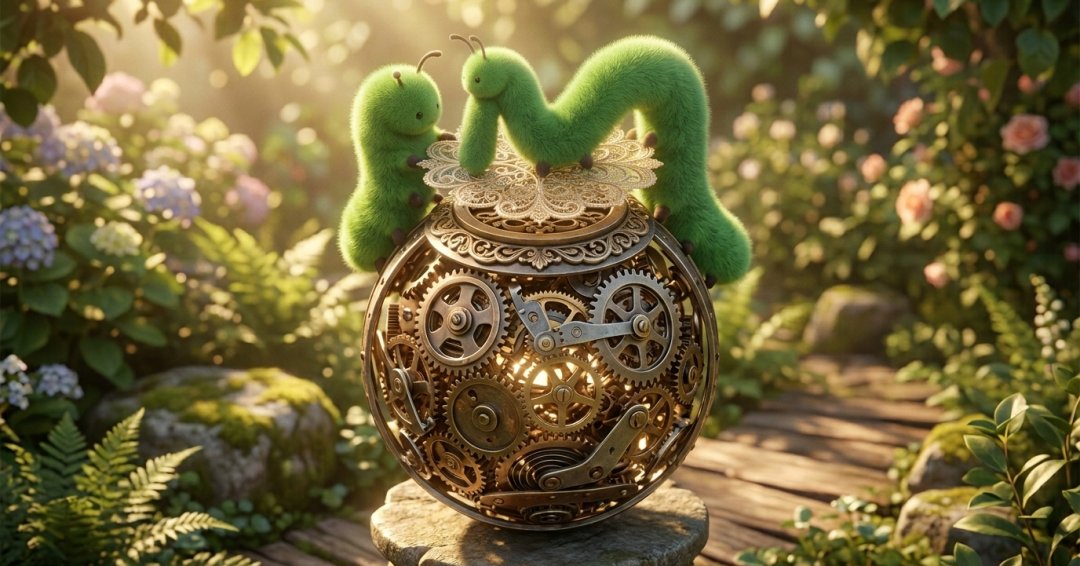
そこで、教科書の上に「透明なオーバーレイシート(子テーマ)」を重ねることにしました。
- あなたは教科書本体には一切ペンを入れません。
- 「この色を変えたい」と思ったら、その指示を「上の透明シート」にだけ書き込みます。
- 読者がサイトを見る時は、下の教科書と上の透明シートが重なって見えるため、あなたの指示通りにデザインが変わって見えます。
そして、運命のアップデートの日。 出版社(テーマ開発者)が新しい教科書を持ってきます。あなたは古い教科書を返し、新しい教科書を受け取ります。しかし、その上に重ねていた「透明シート」は、あなたの手元に置いたままです。
新しい教科書の上に、再び自分の透明シートを重ねるだけで、あなたのカスタマイズは一瞬で復活します。これが「子テーマ」という仕組みの正体です。
なぜ「子テーマ」の指示が優先されるのか
「でも、下の教科書に書いてあることと、上のシートに書いてあることが違ったらどうなるの?」という疑問が湧くかもしれません。
WordPressには非常に賢いルールがあります。 それは、「子テーマ(透明シート)に何かが書かれていたら、親テーマ(教科書)の指示よりも、子テーマの指示を絶対優先する(※)」というルールです。
※子テーマで指定した内容は、親テーマの設定を継承しながら上書きされます。
例えば、親テーマ(教科書)に「見出しは黒色」と書かれていても、子テーマ(透明シート)に「見出しは緑色」と書けば、画面には緑色で表示されます。子テーマに何も書かれていない部分だけ、親テーマの指示が透けて見える……。この「上書き」ではなく「重ね合わせ」の構造こそが、安全なサイト運営の鍵なのです。
具体例で見る「親子」の役割分担
実際に「Lightning」を運用する際、どちらのテーマに何を任せるべきかを整理しておきましょう。子テーマは親テーマと一緒に使うことで機能します。
子テーマで「安心なWeb運営」を始めるための心得
これから本格的にカスタマイズを楽しみたいと考えているなら、以下の3つのポイントを心に留めてみてください。
① 最初から「子テーマ」を装備する
多くのテーマ(Lightningなど)には、最初から公式の「子テーマ」が用意されています。「まだ少ししかいじらないから……」と親テーマを直接触り始めてしまうと、後から子テーマに移行するのは非常に手間がかかります。最初の一歩から、子テーマという「盾」を装備しておくこと。 これが、プロが最初に行う「安全対策」です。
② 子テーマのコードはあなたの「成長の記録」
子テーマに書き込むCSSやPHPのコードは、あなたが自分のメディアという「畑」をより良くしようと試行錯誤した歴史です。親テーマというプロが管理する強固な土台を借りながら、自分の場所だけを大切に耕す。そんな「デジタルな自給自足」の楽しさを、ぜひ味わってください。
③ 「失敗しても大丈夫」という精神的な余裕
子テーマでカスタマイズしている限り、もし表示がおかしくなってしまっても、そのコードを消すだけで「親テーマの標準状態」にすぐに戻せます。この「失敗してもすぐにやり直せる」という安心感こそが、試行錯誤を繰り返し、スキルを上達させるための最大のエネルギーになります。

Webを「一生モノの自給スキル」にするために
Web制作の世界は、驚くべき速さで変化し続けています。 セキュリティの脅威、新しいデザインの流行、スマートフォンの進化……。それらに対応するために、テーマのアップデートは避けられないものですし、むしろ歓迎すべきことなのです。
しかし、その進化の波に、皆さんの大切な「こだわり」が飲み込まれてしまうのは、あまりに寂しいことです。
「子テーマ」という仕組みを知り、正しく使うこと。 それは単なる技術の知識ではありません。「自分の表現を、自分の責任で、大切に守り抜く」という、発信者としての自立した姿勢そのものだと僕は思います。
「昔はアップデートのたびに、冷や汗をかいていたんだよ」 いつか笑ってそう言えるように、まずは皆さんのサイトに「守護神」を招き入れましょう。最新のシステムという強固な土台の上に、皆さんの温かい「手仕事(DIY)」を積み重ねていく。その積み重ねが、やがて誰にも真似できない、深みのあるメディアになっていくはずです。
ではまた。
【無料メルマガ】暮らしとWebを自分の手で整える「自給のヒント」
「子テーマの仕組みは分かったけれど、実際にどうやって『自分らしさ』を表現していけばいいの?」 「専門用語に振り回されず、もっと本質的なWebの育て方を知りたい」
そんな方のために、無料のメールマガジンを配信しています。 20年のWeb業界経験と、自然派な暮らしの中で学んだ「心地よいデジタルの付き合い方」を、週に数回お届けします。
- 初心者でも迷わない、Webサイトを「育てる」ための考え方
- AIを賢く使って、自分の想いを言語化するコツ
- 業者の言いなりにならないための「Webの自給自足」の知恵
- 暮らしを豊かにする、デジタルとアナログのバランス術
Webサイトは、単なる宣伝ツールではありません。あなたの生き方や活動を映し出す、大切な「場所」です。その場所を、自分の手で心地よく整えていくためのヒントを、一緒に学んでいきませんか?