

目次
画像形式って何が違うの?

ども。Dadです。
Webサイトに画像をアップロードする時、「JPGとPNG、どっちを使えばいいの?」と迷ったことはありませんか?
画像形式によって、ファイルサイズや画質、表示速度が変わってきます。今回は、代表的な画像形式であるJPG・PNG・WebPの特徴と使い分けのポイントをわかりやすく解説します。
記事が見つかりません。JPG・PNG・WebPの特徴
それぞれの画像形式には、異なる特徴があります。
JPG(JPEG)(ジェイペグ)
- 特徴
写真など色数が多い画像に適した形式です。圧縮率が高く、ファイルサイズを小さくできます。 - メリット
ファイルサイズが小さいため、ページの読み込み速度が速くなります。写真やグラデーションの多い画像に最適です。 - デメリット
圧縮を繰り返すと画質が劣化します。透過(背景を透明にする)には対応していません。 - 用途
写真、風景画、人物画像など色数が多い画像に使います。
PNG(ピング、ピー・エヌ・ジー)
- 特徴
ラストやロゴなど、はっきりした色の境界がある画像に適した形式です。透過に対応しています。 - メリット
画質が劣化しない「可逆圧縮」形式です。背景を透明にできるため、ロゴやアイコンに最適です。 - デメリット
ファイルサイズがJPGより大きくなりがちです。写真には向いていません。 - 用途
ロゴ、アイコン、イラスト、透過が必要な画像に使います。
WebP(ウェッピー)
- 特徴
Googleが開発した新しい画像形式です。JPGとPNGの良いところを合わせ持っています。 - メリット
JPGより高画質で、ファイルサイズは約30%小さくなります。透過にも対応しています。ページの表示速度改善に効果的です。 - デメリット
画像編集ソフトによっては対応していないこともあります。 - 用途
最新のWebサイトで、表示速度を重視する場合に使います。JPGやPNGの代替として推奨されています。
使い分けのポイント
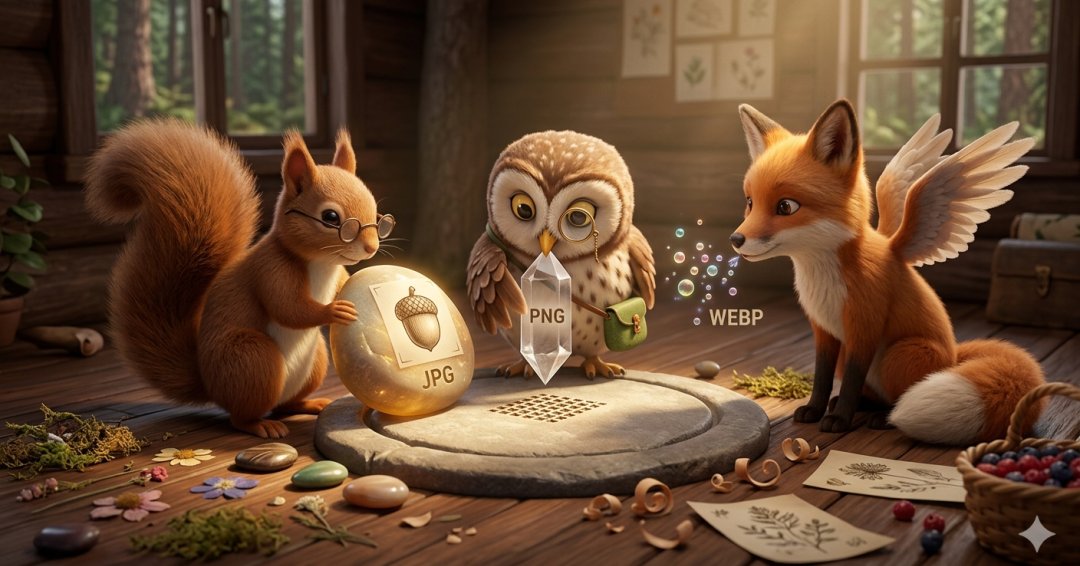
画像形式の選び方をまとめます。
- 写真を使う場合
JPGまたはWebPを使いましょう。WebPに対応できる環境なら、WebPが最もおすすめです。例えば、ブログのアイキャッチ画像や商品写真などに適しています。 - ロゴやアイコンを使う場合
PNGまたはWebPを使いましょう。透過が必要な場合は必須です。サイトのロゴ、SNSアイコン、ボタン画像などに使います。 - SNSにアップロードする場合
JPGまたはPNGを使いましょう。WebPはInstagramやTwitterなどのSNSでは対応していないか、自動変換されてしまうため、最初からJPGやPNGで用意するのが確実です。 - ブログやWebサイト内で使う場合
WebPが最適です。表示速度が速く、Googleもページ速度の評価指標として、WebPの使用を推奨しています。ただし、その画像をSNSでシェアする可能性がある場合は、OGP画像(SNSシェア時のサムネイル)だけはJPGやPNGにしておくと安心です。 - ファイルサイズの目安
同じ画質なら、WebP < JPG < PNGの順で小さくなります。
最近のWordPressやCMSでは、WebPへの自動変換機能を持つものも増えています。プラグインやツールを活用すれば、簡単にWebP対応できます。
まとめ:WebPは「サイト専用」と割り切りましょう
最新のWebPは非常に優秀ですが、実はSNS(InstagramやXなど)では少し扱いにくいという側面があります。
- 保存が不便
フォロワーさんが画像を保存した時、スマホのアルバムで開けないことがあります。 - プレビューが出ない
投稿画面で画像が真っ白に見えてしまうトラブルも。
そのため、「SNSや普段のやり取りはJPG/PNG」、「サイトの表示を速くしたい時だけWebP」と使い分けるのが、一番ストレスのない賢い運用方法です。
画像形式は用途に応じて使い分けることが大切です。
「最新のWebPを使いこなさなきゃ!」と無理をする必要はありません。まずは「写真はJPG、イラストはPNG」ということを覚えるだけで良いと思います。
ではまた。